Servidores de correo
Capítulo destinado a contenido sobre instalación y configuración segura de servidores de correo
Configurar envíos no autorizados de correos (Open Relay)
Se entiende como "open relay" un servidor SMTP configurado de tal manera que permite que cualquier usuario de Internet lo use para enviar correo electrónico a través de él.
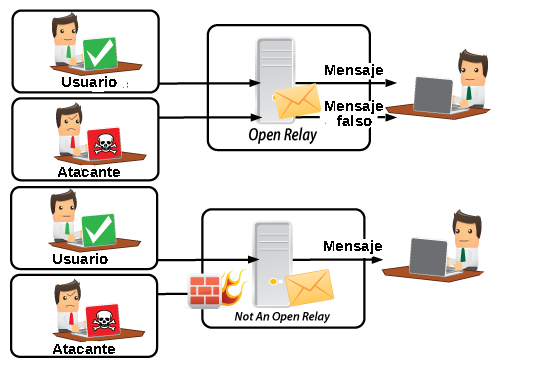
1. Servidor de correo no configurado de manera segura
1.1. Comprobar si nuestro servidor es un "open relay"
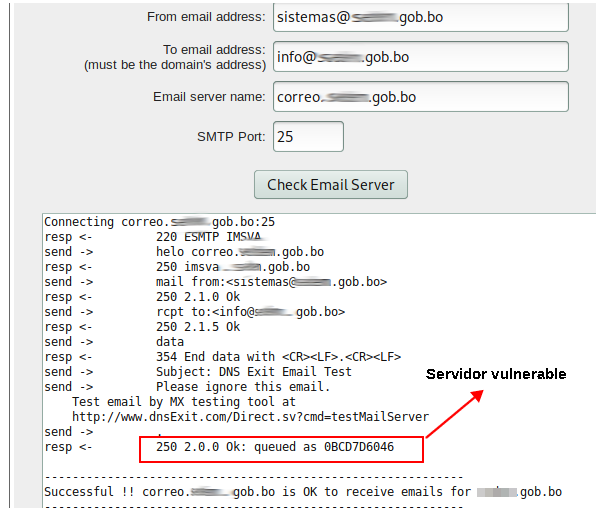
Podemos comprobar si nuestro servidor es un "open relay" (a correos internos) con la siguiente herramienta: http://www.dnsexit.com/Direct.sv?cmd=testMailServer
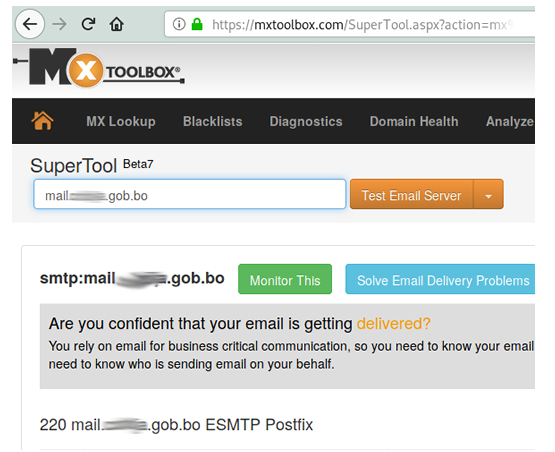
Podemos comprobar si nuestro servidor es un "open relay" (a correos externos): https://mxtoolbox.com/SuperTool.aspx
1.2. Deshabilitando Open Relay (Postfix 3.x en Debian 9)
En el archivo /etc/mail/main.cf
Declaran los dominios a los que se autorizará mandar mensajes a través de nuestro servidor:
relay_domains = mientidad.comConfigurar la lista de direcciones IPs que pueden mandar correos. (Típicamente solo la IP del servidor de correos):
mynetworks = 192.168.40.2/322. Servidor DNS no configurado de manera segura
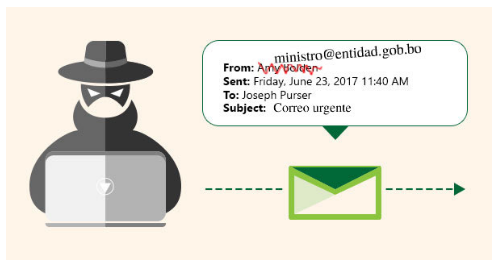
Un atacante puede falsificar el remitente de los correos modificando los header:
2.1. Configurar el registro PTR
En una zona de mapeo inverso, un registro PTR mapea una dirección IP a un nombre de host.
Editar el archivo de configuración de zona directa (Por ejemplo: db.empresa.com) y agregar:
correo                    IN    A     200.129.81.150
empresa.com.        IN    MX    10    correo.empresa.com
“correo” es el nombre de subdominio para el sevidor de correo de “empresa.com” y “200.129.81.150” la IP del servidor de correo y 10 es el número de preferencia del servidor de correo.
Tenga en cuenta que pueden existir múltiples hosts de servidores de correo, ambos deberían estar incluidos por ejemplo:
correo1        IN     A    200.129.81.150
correo2        IN    A    200.129.81.151
empresa.com.        IN    MX    10    correo1.empresa.com.
empresa.com.        IN    MX    10    correo2.empresa.com.
Editar el archivo de configuración de zona inversa (Por ejemplo: db.81.129.200) y agregar:
150 IN PTR correo.empresa.com.Para el caso de múltiples hosts de servidores de correo:
150        IN    PTR    correo1.empresa.com.
151        IN    PTR    correo2.empresa.com.
Verificamos la configuración de la siguiente manera:
$ dig empresa.com MX

;; ANSWER SECTION:
empresa.com.             3600     IN      MX      10     correo.empresa.com.

$ host  correo.empresa.com

correo.empresa.com has address 200.129.81.150

$ dig @1.1.1.1 -x 200.129.81.150

;; ANSWER SECTION:
150.81.129.200.in-addr.arpa. 18282 IN   PTR     correo.empresa.com.
NOTA. La resolución de la zona inversa PTR del host del servidor de correo debe corresponder a la especificada en el registro SPF
2.2. Registro SPF
Sender policy Framework (SPF), registro que ayuda a prevenir el envío de correos electrónicos no autorizados desde tú dominio (conocido como spoofing), en consecuencia, si tú dominio no tiene configurado este registro es posible que servidores que tienen implementado esta política rechacen o marquen el correo como spam.
El servidor que recibe el correo electrónico compara el dominio del mismo con la lista de los equipos autorizados para realizar el envío de mensajes desde ese dominio. Según el registro, el servidor decide si dejar que el correo se envíe y se entregue al destinatario o, por el contrario bloquearlo.
2.2.1. ¿Cómo funciona?
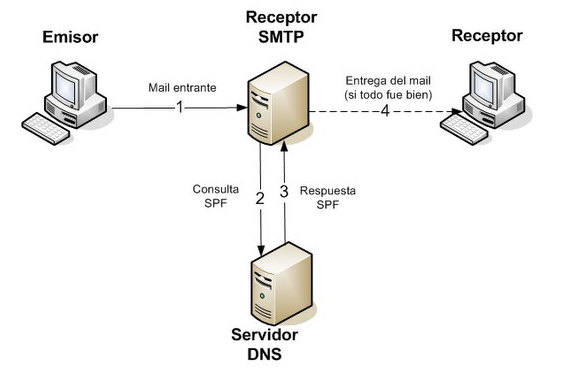
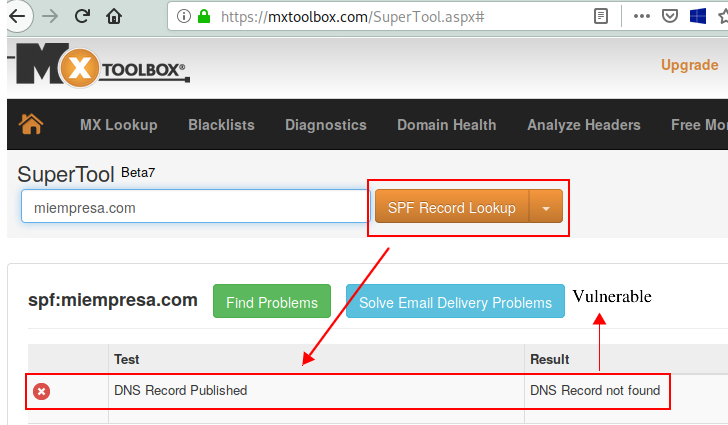
Comprobar si tenemos configurado SPF en nuestro dominio:
https://mxtoolbox.com/SuperTool.aspx
2.2.2. ¿Cómo configurar el registro TXT?
Usar la siguiente herramienta:
https://mxtoolbox.com/SPFRecordGenerator.aspx?domain=entidad.gob.bo&prefill=true
Deberá llenar desde que dominios e IPs envía correos electrónicos:
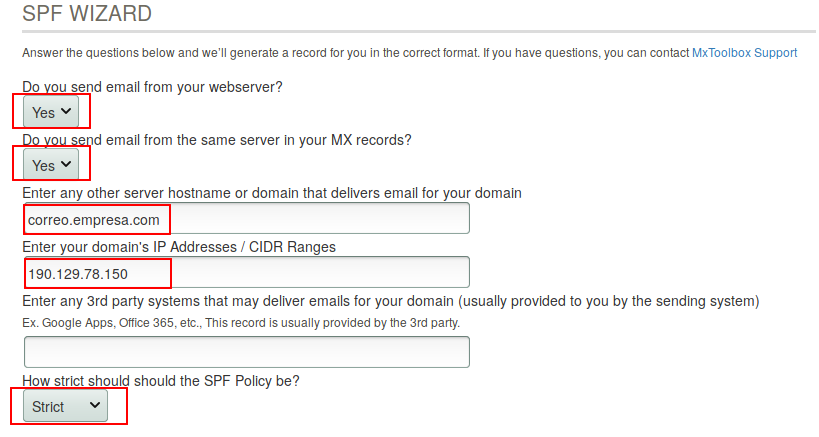
El registro generado con la herramienta deberá ser configurado en el servidor de DNS:
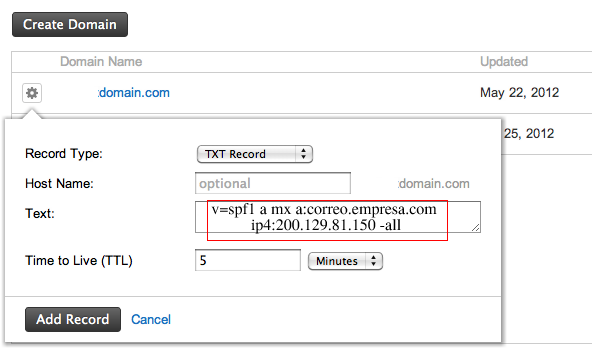
Una vez configurado el servidor DNS tardara un tiempo en propagarse.
2.2.3. ¿Cómo funciona el registro TXT?
El servidor de correo destinatario verificará el correo entrante con los registros TXT del dominio origen, si se llega a comprobar correctamente dejará pasar el correo añadiendo la cabecera Received-SPF
2.3. Registro DKIM

2.3.1. ¿Qué es DKIM?
Es un mecanismo de autenticación de correo electrónico (estándar que proviene del inglés Domain Keys Identified Mail) que ayuda a prevenir el spoofing en los mensajes enviados desde nuestro dominio.
2.3.2. ¿Cómo funciona?
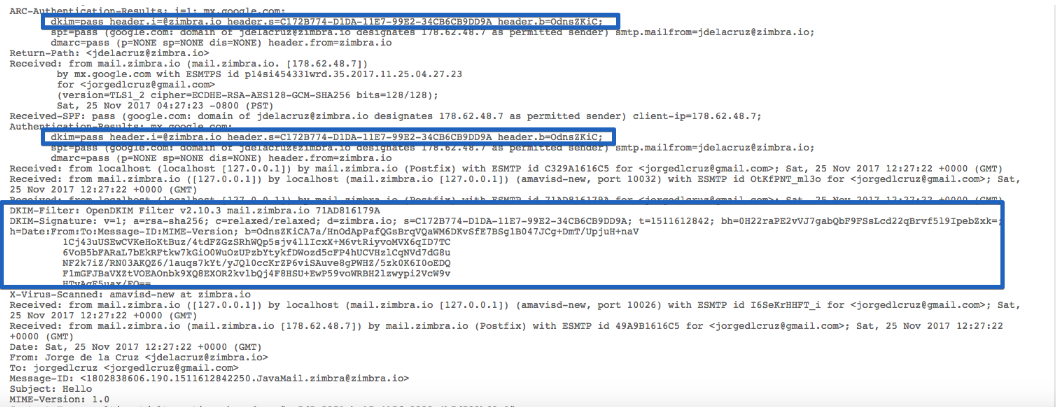
DKIM implementa una clave pública con la que firma la cabecera de cada correo saliente. Al llegar al servidor receptor, éste descifra el encabezado mediante DKIM y verifica que el contenido del correo se íntegro (sin modificaciones).
2.3.3. ¿Cómo configurar DKIM?
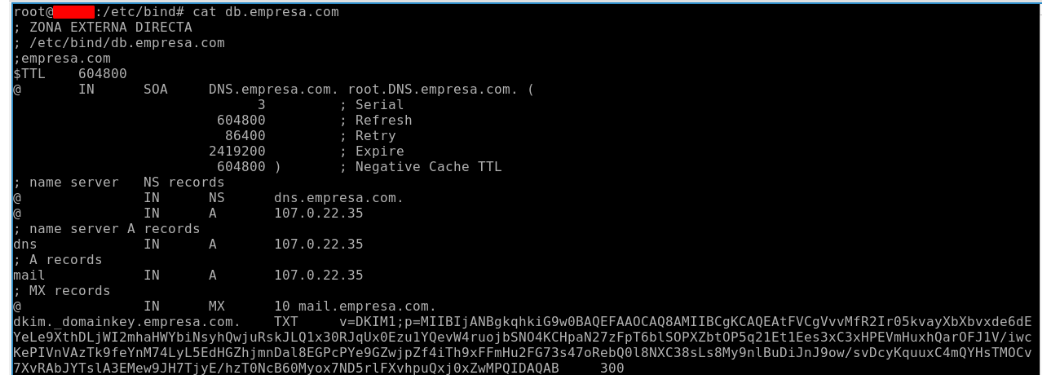
Primero se debe generar un par de claves y con esto también se generará el registro TXT para el servidor DNS, que tendrá un aspecto parecido a:
dkim._domainkey.empresa.com IN TXT "v=DKIM1; k=rsa; p=MIGfMA0GCSqGSIb3DQEBAQUAA4GNADCBiQKBgQC65tv6LhAbbrqcwgyBaC x50scjedj357we9SJdff6VHOKDYgU/kvuV2rQiedHjtJDPuFJIwoNqh8pbIWxcZ8J2FhVhXU1QWdBmOQ/w61jfsyVAMrX/SrcJAd/1 XHYcS4o3uIOV7jICVOJLiYW5wjYLvWpPoraQzQE1Npjlsx2T5QIDAQAB" ; ----- DKIM key default for midominio.gob.boAhora se debe editar el archivo de configuración del DNS y agregar el registro TXT que se genere de acuerdo a nuestro dominio.
*La configuración varía de acuerdo a cada servidor de correo*
El DNS queda parecido a:
Listo, ahora todos los correos enviados serán seguros y tendrán un aspecto parecido a este:
2.4. Registro DMARC
DMARC indica cómo debe manejarse los correos que fallen las comprobaciones SPF y DKIM. Existen 3 opciones de para tratar un correo que falle la comprobación SPF y DKIM:
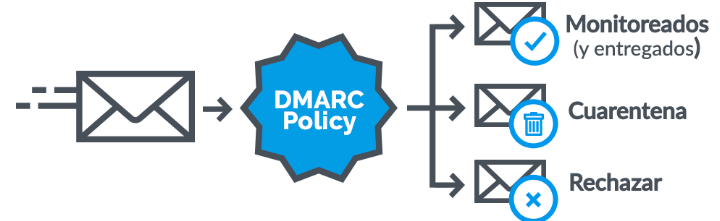
Podemos usar la herramienta en linea https://mxtoolbox.com/SuperTool.aspx para comprobar el registro DMARC.
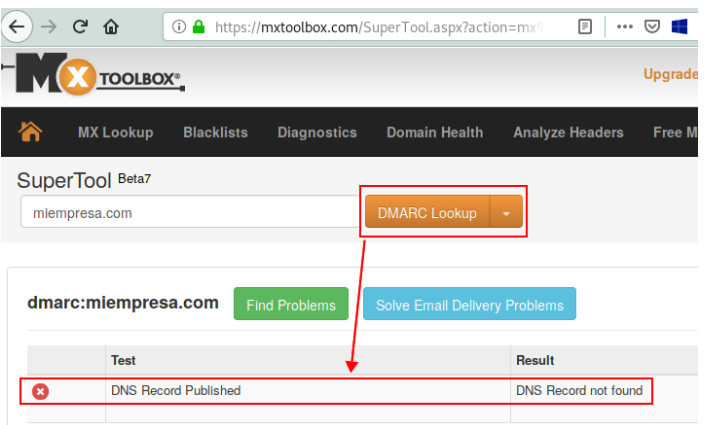
2.4.1. Adicionando registro DMARC en el servidor DNS
Adicionar un registro TXT en el servidor DNS con el siguiente contenido:
v=DMARC1; p=quarantine;
rua=mailto:dmarc@miempresa.com
ruf=mailto:dmarc@miempresa.com; sp=quarantine
Configuración en Zimbra para evitar SPAM
Antes de realizar cualquier cambio se recomienda realizar un backup de la configuración de zimbra para poder volver a la configuración inicial.
Soluciones gratuitas
Paso 1: Bloqueo con Postscreen
El Postfix de Zimbra ahora viene con Postscreen, una especie de firewall de correo electrónico entrante.
Ejecutar como usuario zimbra
zmprov mcf zimbraMtaPostscreenDnsblAction enforce
zmprov mcf zimbraMtaPostscreenGreetAction enforce
zmprov mcf zimbraMtaPostscreenNonSmtpCommandAction drop
zmprov mcf zimbraMtaPostscreenPipeliningAction enforce
zmprov mcf zimbraMtaPostscreenDnsblTTL 5m
Paso 2: Bloqueo con verificaciones de protocolo DNS
Ejecutar como usuario zimbra
zmprov mcf +zimbraMtaRestriction reject_non_fqdn_sender
zmprov mcf +zimbraMtaRestriction reject_unknown_sender_domain
Paso 3: Bloqueo de IPs de envío sospechoso
zmprov mcf +zimbraMtaRestriction "reject_rbl_client b.barracudacentral.org"
zmprov mcf +zimbraMtaRestriction "reject_rbl_client psbl.surriel.com"
zmprov mcf +zimbraMtaRestriction "reject_rbl_client cbl.abuseat.org"
Paso 4: Bloqueo de ciertos archivos adjuntos sospechosos
zmprov mcf +zimbraMtaBlockedExtension asd
zmprov mcf +zimbraMtaBlockedExtension bat
zmprov mcf +zimbraMtaBlockedExtension cab
zmprov mcf +zimbraMtaBlockedExtension chm
zmprov mcf +zimbraMtaBlockedExtension cmd
zmprov mcf +zimbraMtaBlockedExtension com
zmprov mcf +zimbraMtaBlockedExtension dll
zmprov mcf +zimbraMtaBlockedExtension do
zmprov mcf +zimbraMtaBlockedExtension exe
zmprov mcf +zimbraMtaBlockedExtension hlp
zmprov mcf +zimbraMtaBlockedExtension hta
zmprov mcf +zimbraMtaBlockedExtension js
zmprov mcf +zimbraMtaBlockedExtension jse
zmprov mcf +zimbraMtaBlockedExtension lnk
zmprov mcf +zimbraMtaBlockedExtension ocx
zmprov mcf +zimbraMtaBlockedExtension pif
zmprov mcf +zimbraMtaBlockedExtension reg
zmprov mcf +zimbraMtaBlockedExtension scr
zmprov mcf +zimbraMtaBlockedExtension shb
zmprov mcf +zimbraMtaBlockedExtension shm
zmprov mcf +zimbraMtaBlockedExtension shs
zmprov mcf +zimbraMtaBlockedExtension vbe
zmprov mcf +zimbraMtaBlockedExtension vbs
zmprov mcf +zimbraMtaBlockedExtension vbx
zmprov mcf +zimbraMtaBlockedExtension vxd
zmprov mcf +zimbraMtaBlockedExtension wsf
zmprov mcf +zimbraMtaBlockedExtension wsh
zmprov mcf +zimbraMtaBlockedExtension xl
zmprov mcf +zimbraMtaBlockedExtensionWarnAdmin TRUE
zmprov mcf +zimbraMtaBlockedExtensionWarnRecipient TRUE
zmprov mcf zimbraVirusBlockEncryptedArchive FALSE
Paso 5: Verificación de contenido de correo electrónico
zmprov mcf zimbraSpamKillPercent 75
zmprov mcf zimbraSpamTagPercent 20
zmprov mcf zimbraSpamSubjectTag "** CUIDADO CORREO SOSPECHOSO**"
Paso 6: Habilitar mayor información de logs
zmprov mcf zimbraAmavisLogLevel 2Paso 7: Personalizar SpamAssassin
nano ~/data/spamassassin/localrules/zzsauser.cfscore DOS_OUTLOOK_TO_MX 0
score TO_EQ_FM_DIRECT_MX 0
score RCVD_IN_PBL 0.1
score RDNS_NONE 0.1
score FREEMAIL_FORGED_REPLYTO 4.0
score RCVD_IN_RP_RNBL 4.0
score FROM_FMBLA_NEWDOM 2.5
score FROM_NEWDOM_BTC 3.0
score __RCVD_IN_DNSWL 0.001
use_bayes 1
score BAYES_00 0
score BAYES_05 0
use_razor2 1
use_pyzor 1
pyzor_path /usr/bin/pyzor
pyzor_timeout 10
score RAZOR2_CHECK 2.0
score PYZOR_CHECK 2.0Paso 8: Instalar herramientas anti-spam (Pyzor and Razor)
a) Instalar
nano /etc/yum.repos.d/epel.repo[epel]
name=EPEL repository
baseurl=http://mirrors.kernel.org/fedora-epel/7/x86_64
enabled=1
gpgcheck=0yum update
yum install pyzor perl-Razor-Agent
razor-admin -home=/opt/zimbra/data/amavisd/.razor -create
razor-admin -home=/opt/zimbra/data/amavisd/.razor -discover
razor-admin -home=/opt/zimbra/data/amavisd/.razor -registerb) Configurando Pyzor
pyzor --homedir /opt/zimbra/data/amavisd/.pyzor discover

nano /opt/zimbra/data/spamassassin/localrules/sauser.cf
# pyzor
use_pyzor 1
pyzor_path /usr/bin/pyzor
pyzor_options –homedir /opt/zimbra/data/amavisd/.pyzor
# DNS lookups for pyzor can time out easily. Set the following line IF you want to give pyzor up to 20 seconds to respond
# may slow down email delivery
pyzor_timeout 20
# razor
use_razor2 1
ok_languages en es
ok_locales en es
trusted_networks 127. 192.168.
use_bayes 1
skip_rbl_checks 0
# pyzor
use_pyzor 1
pyzor_path /usr/bin/pyzor
# DNS lookups for pyzor can time out easily. Set the following line IF you want to give pyzor up to 20 seconds to respond
# may slow down email delivery
pyzor_timeout 20
# razor
use_razor2 1
score URIBL_BLACK 4.250
score RAZOR2_CHECK 3.250
score PYZOR_CHECK 3.250
score RP_MATCHES_RCVD -0.000
score BAYES_00 -1.000
score BAYES_20 1.000
score BAYES_50 1.500
score BAYES_60 1.800
score BAYES_80 2.100
score BAYES_90 2.500
score BAYES_99 2.900
score BAYES_999 3.800chown -Rf zimbra:zimbra /opt/zimbra/data/spamassassin/localrules/sauser.cfc) Configurando Razor
mkdir /opt/zimbra/data/amavisd/.razor
chown -Rf zimbra:zimbra /opt/zimbra/data/amavisd/.razor
razor-admin -home=/opt/zimbra/data/amavisd/.razor -create
razor-admin -home=/opt/zimbra/data/amavisd/.razor -discover
razor-admin -home=/opt/zimbra/data/amavisd/.razor -register -user postmaster@dominio.gob.bo

su zimbra
cd /opt/zimbra/data/spamassassin/localrules
wget -N https://www.pccc.com/downloads/SpamAssassin/contrib/KAM.cf
zmamavisdctl restart
Soluciones de pago
Invaluement
Subscribirse con una cuenta institucional : https://www.invaluement.com/subscribe, despues de 2 dias llegara a su correo el código de la licencia de prueba (valida para 7 dias)
Adicionar esta lista de bloqueo como usuario zimbra:
zmprov mcf zimbraMtaPostscreenDnsblSites 'b.barracudacentral.org=127.0.0.2*7' zimbraMtaPostscreenDnsblSites 'sip-sip24.<licencia-enviada>.invaluement.com=127.0.0.2*6'
zmprov mcf +zimbraMtaRestriction "reject_rbl_client sip-sip24.<licencia-enviada>.invaluement.com"
Uribl
Subscribirse con una cuenta institucional y solicitar una cuenta de prueba: https://admin.uribl.com/?section=datafeed;method=request , (Elegir “Datafeed over DNS”) despues de un dia llegara a su correo el código de la licencia de prueba (valida para 30 dias).
Adicionar la IP del servidor de correos en https://admin.uribl.com/?section=datafeed_acl
Adicionar esta lista de bloqueo como usuario zimbra:
zmprov mcf +zimbraMtaRestriction "reject_rhsbl_client <licencia-enviada>.df.uribl.com"
zmprov mcf +zimbraMtaRestriction "reject_rhsbl_reverse_client <licencia-enviada>.df.uribl.com"
zmprov mcf +zimbraMtaRestriction "reject_rhsbl_sender <licencia-enviada>.df.uribl.com"
Posibles errores
Un posible error encontrado es que MTA se encuentra en estado STOP en Zimbra, esto se puede deber a que el sistema operativo inicializó de forma previa postfix, para corregir esto se puede seguir los siguientes pasos:
$ systemctl stop postfix
$ su zimbra
$ postfix start
$ zmcontrol start